В каталоге услуг InnSync PMS настраиваются название, цена, способ расчёта и доступность дополнительных услуг отеля. Здесь можно подготовить парковку, трансфер, завтрак и другие предложения, а затем добавлять их к бронированиям.
1. Откройте каталог услуг #
В основном меню выберите «Управление» → «Каталог услуг» и нажмите «Добавить услугу». Откроется форма «Новая услуга».
2. Заполните название и описание #
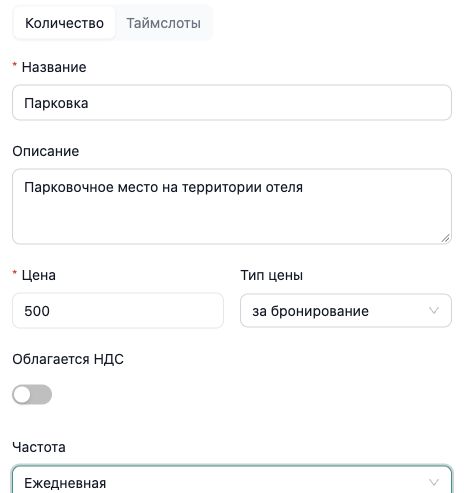
Для обычной услуги выберите режим «Количество». Укажите понятное название, например «Парковка», и описание того, что получает гость. При необходимости добавьте фотографию кнопкой «Загрузить фото». Для услуг с записью на определённое время предусмотрен отдельный режим «Таймслоты».
3. Задайте цену и частоту #
В поле «Цена» укажите стоимость. В поле «Тип цены» выберите основу расчёта: «за бронирование», «за человека» или «за номер».
В поле «Частота» выберите «Разовая» или «Ежедневная» в зависимости от характера услуги. Например, для трансфера обычно нужна разовая услуга, для парковки на сутки — ежедневная. Настройки должны соответствовать условиям вашего предложения.
Если для услуги требуется указать НДС, используйте переключатель «Облагается НДС» и заполните появившиеся настройки согласно правилам учёта вашего объекта.
4. Настройте количество #
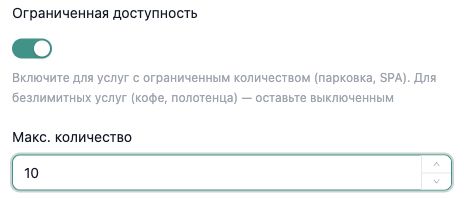
Если ресурс ограничен, включите «Ограниченная доступность» и заполните «Макс. количество». Эта настройка подходит, например, для парковочных мест. Для услуг без ограничения количества оставьте переключатель выключенным.
5. Выберите, где показывать услугу #
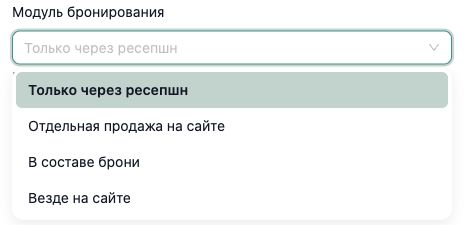
Поле «Модуль бронирования» определяет, где гость сможет выбрать услугу:
- Только через ресепшн — услуга оформляется сотрудником и не показывается на сайте.
- В составе брони — услуга доступна на шаге выбора услуг при бронировании номера.
- Отдельная продажа на сайте — услуга предлагается в отдельной витрине, без бронирования номера.
- Везде на сайте — оба варианта онлайн-продажи.
Например, завтрак можно предложить в составе брони, а услугу, которую оформляет только администратор, оставить доступной через ресепшн.
6. Проверьте условия онлайн-продажи #
При необходимости заполните ограничения по сроку до заселения, минимальному и максимальному числу ночей. Под полями есть пояснения; пустое значение или 0 означает отсутствие соответствующего ограничения.
В поле «Способ оплаты в модуле бронирования» доступны «Оплата на месте», «Процент предоплаты», «Вся сумма» и «Фиксированная сумма». Для приёма онлайн-оплаты нужен подключённый платёжный шлюз. Без него услуга остаётся с оплатой на месте.
7. Проверьте доступность и сохраните #
Проверьте отметку «Для всех типов номеров», состояние «Активна» и блок «Часы оказания услуги». Если услуга оказывается только в определённые часы, настройте расписание.
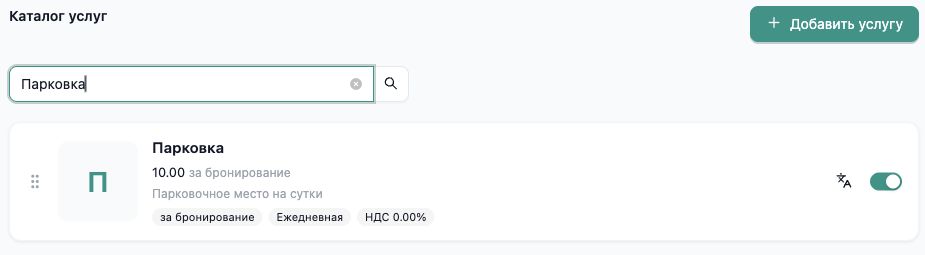
Сверьте название, цену, частоту и место показа, затем нажмите «Создать». Убедитесь, что услуга появилась в каталоге. Найти её можно через строку поиска.
Как использовать созданную услугу #
Чтобы добавить услугу к конкретному проживанию, откройте карточку бронирования и вкладку «Доп. услуги». Выберите услугу и проверьте количество, даты и стоимость перед сохранением.
Как добавить дополнительные услуги к бронированию в InnSync PMS →
Если услуга предназначена для онлайн-продажи, проверьте её отображение в выбранном сценарии: при бронировании номера или в отдельной витрине услуг.
Другие материалы: InnSync PMS — настройка. Помощь: support@innsync.ru.


