Подключите OneTwoTrip к InnSYNC, чтобы автоматически передавать цены, доступность и поддерживаемые ограничения и получать бронирования в PMS. Ниже — порядок подготовки, подключения и проверки обмена.
Скриншоты сделаны в интерфейсе InnSYNC на тестовом объекте. Поля доступа оставлены пустыми: при подключении используйте данные своего объекта.
1. Подготовьте объект #
- Согласуйте подключение объекта с OneTwoTrip и получите его Hotel ID. До начала продаж подтвердите, что для интеграции настроено рабочее окружение и доступ к вашему объекту.
- Выберите нужный объект в InnSYNC. Проверьте категории номеров, вместимость, варианты размещения и тарифы.
- Заполните цены и доступность на период продаж. Проверьте питание и условия тарифов.
- Убедитесь, что в канале есть категории и тарифы, которые нужно связать с PMS. Их названия и условия продажи должны быть понятны при сопоставлении.
2. Выберите канал в InnSYNC #
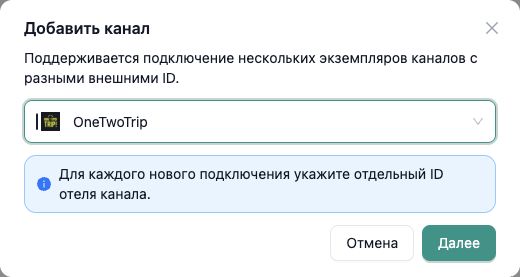
- Откройте «Менеджер каналов» для выбранного объекта.
- Нажмите «Добавить канал» и выберите OneTwoTrip.
- Нажмите «Далее», чтобы открыть форму подключения.
3. Заполните данные подключения #
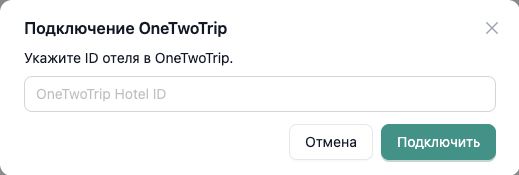
Введите ID объекта в поле «OneTwoTrip Hotel ID». Нажмите «Подключить» и дождитесь результата.
В этой форме требуется Hotel ID. Системные учётные данные и адрес сервиса интеграции настраиваются со стороны InnSYNC. Не вводите логин или пароль кабинета в поле ID.
После успешного подключения найдите карточку канала в разделе «Подключенные OTA» и проверьте ID и состояние подключения. Для автоматического обмена канал должен быть активен.
Если подключение завершилось ошибкой, проверьте введённые данные и готовность объекта со стороны OneTwoTrip. Не используйте ID другого объекта для обхода ошибки.
4. Настройте сопоставления #
- На карточке канала нажмите значок шестерёнки («Сопоставление»).
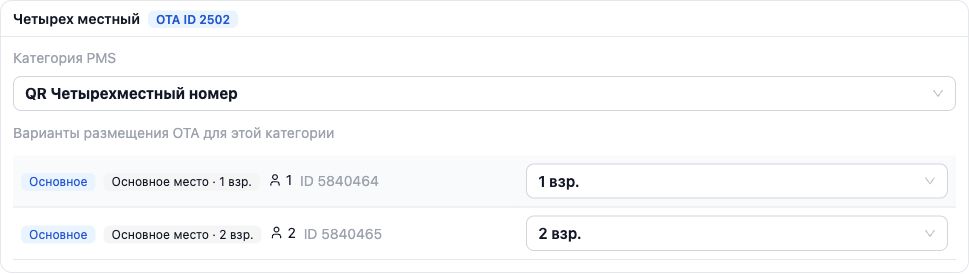
- На вкладке «Категории и размещения» свяжите категории канала с соответствующими категориями PMS.
- Проверьте варианты размещения: число взрослых, детей, возрастные группы и условия спального места. Связывайте размещение с соответствующим вариантом PMS, а не только по похожему названию.
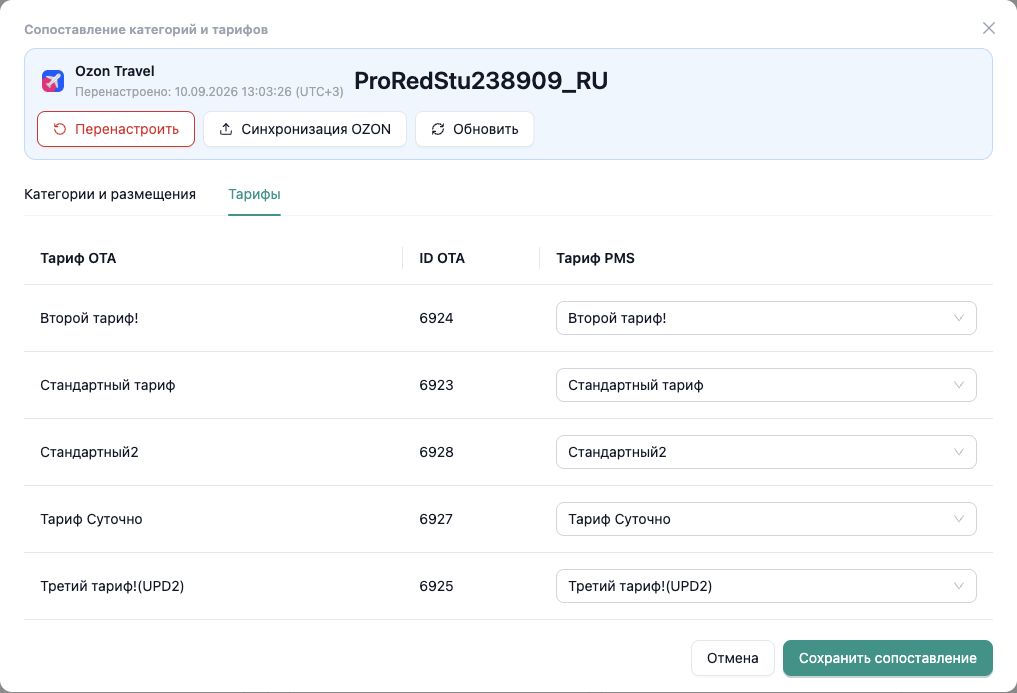
- На вкладке «Тарифы» свяжите тарифы канала с тарифами PMS. Сверьте питание и условия продажи.
- Нажмите «Сохранить сопоставление».
Если справочник OTA пустой, проверьте подключение, ID и наличие категорий и тарифов на стороне канала. Нажмите «Обновить» в окне сопоставления и дождитесь загрузки каталога.
Ниже — пример общего окна сопоставления InnSYNC, снятый на подключённом канале Ozon Travel. На используемом тестовом объекте OneTwoTrip не подключён, поэтому это иллюстрация работы интерфейса, а не каталог OneTwoTrip. При настройке выберите категории и тарифы именно своего объекта OneTwoTrip.
5. Проверьте автоматический обмен #
При активном подключении и сохранённых сопоставлениях синхронизация происходит автоматически. Отдельный запуск ручной выгрузки для обычной работы не требуется.
- Проверьте «События», «Ошибки каналов» и «Требует внимания» в менеджере каналов. Дождитесь обработки обновлений.
- Сверьте несколько дат и категорий на стороне OneTwoTrip: исходную цену PMS, размещение, тариф и доступность. Проверьте используемые ограничения, которые поддерживает канал.
- После подтверждения готовности подключения согласуйте контрольное бронирование. Убедитесь, что оно появилось в InnSYNC с правильными датами, категорией, тарифом, составом гостей и суммой.
- Если проверка канала предусматривает изменение или отмену контрольного бронирования, проверьте и эти события.
Успешная отправка подтверждает обмен с интеграцией. Готовность объекта к продажам проверяйте также на стороне канала.
Особенности OneTwoTrip #
Если объект не найден или каталог пустой, проверьте Hotel ID, готовность подключения со стороны OneTwoTrip и соответствие окружения. При проверке бронирования сверяйте категорию, тариф, состав гостей, даты и итоговую сумму.
Если что-то не работает #
- Ошибка подключения: проверьте OneTwoTrip Hotel ID, доступ к объекту и разрешение обмена со стороны канала.
- Нет цен или доступности: проверьте активность канала, сохранённые сопоставления и данные PMS на конкретную дату.
- Не совпала цена: сверяйте одну и ту же категорию, тариф, размещение и дату, а также питание и условия продажи.
- Для обращения в поддержку укажите объект InnSYNC, канал, дату и время ошибки, категорию, тариф, размещение и текст сообщения. Пароли, API-ключи и токены не прикладывайте.


