Чтобы установить модуль бронирования InnSync на сайт отеля, откройте в PMS «Онлайн-бронирование» → «Модуль бронирования», выберите параметры встраивания и скопируйте готовый HTML-код на страницу своего сайта.
Виджет и модуль: что размещать на сайте #
Виджет — форма поиска с датами проживания и количеством гостей. Её можно разместить на главной странице сайта. Модуль бронирования — страница, на которой гость выбирает доступный номер и продолжает оформление.
Обычный порядок подключения: сначала подготовить страницу с модулем, затем указать её адрес в настройках виджета.
Что подготовить перед установкой #
- Категории номеров и конкретные номера.
- Тарифные планы и цены на даты.
- Ограничения продаж, соответствующие правилам объекта.
- Доступ к редактированию сайта либо помощь специалиста, который сможет вставить HTML-код.
В разделе «Онлайн-бронирование» также доступны «Настройки», «Тема» и «Тарифы». Проверьте информацию об объекте, оформление и тарифы, которые планируете показывать гостям.
Шаг 1. Настройте встраивание модуля #
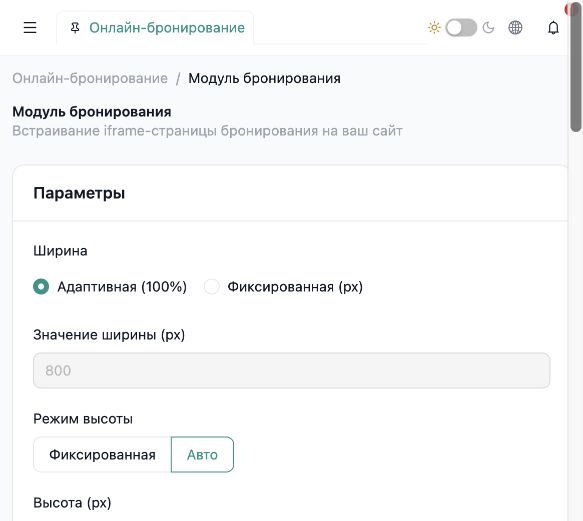
Откройте «Онлайн-бронирование» → «Модуль бронирования». В блоке «Параметры» доступны адаптивная ширина 100% или фиксированная ширина в пикселях, а также автоматическая или фиксированная высота.
Для страницы, которая должна подстраиваться под ширину экрана, выберите адаптивную ширину. После установки проверьте результат на компьютере и телефоне.
Шаг 2. Скопируйте код на страницу сайта #
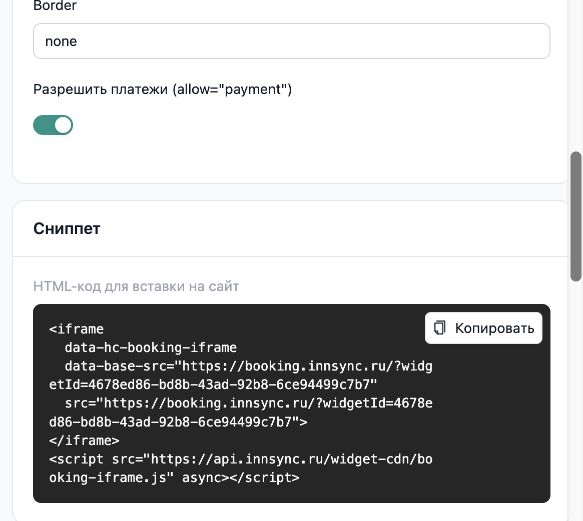
В блоке «Сниппет» нажмите «Копировать». Создайте на сайте страницу бронирования и вставьте код в блок, поддерживающий HTML и JavaScript, либо передайте его разработчику сайта.
Используйте весь код из своей PMS: он содержит iframe модуля и подключаемый скрипт. Код на скриншоте приведён только как пример — для вашего объекта нужно копировать собственный.
Опубликуйте страницу и сохраните её адрес. На неё можно направить кнопку «Забронировать» на сайте. Если редактор удаляет iframe или script, потребуется помощь специалиста по вашему сайту.
Шаг 3. Свяжите виджет со страницей бронирования #
- Вернитесь в «Онлайн-бронирование» и откройте «Виджет».
- Выберите горизонтальное или вертикальное расположение. Проверьте текст кнопки, язык и отображаемые поля.
- В поле «URL страницы бронирования» укажите адрес опубликованной страницы, куда встроен модуль. Виджет будет направлять гостя на этот адрес.
- В блоке «Сниппет встраивания» скопируйте код виджета и разместите его в нужном месте сайта.
В настройках виджета есть предпросмотр для мобильного телефона, планшета и полного экрана. Используйте его, затем проверьте опубликованный сайт на разных устройствах.
Как получить прямую ссылку на модуль #
В разделе «Модуль бронирования», в блоке «Превью», есть ссылка «Открыть в новой вкладке». Она открывает модуль вашего объекта отдельно от сайта. Адрес открывшейся страницы можно использовать для перехода к бронированию по прямой ссылке.
Что проверить перед запуском #
- Виджет открывает нужную страницу бронирования.
- Выбранные даты и состав гостей передаются корректно.
- Для доступных дат отображаются ожидаемые номера, тарифы и цены.
- Ограничения проживания соответствуют вашим правилам.
- На телефоне форма и кнопки остаются видимыми и удобными.
Проверку поиска и выбора номера можно выполнить без отправки бронирования. Если нужна полноценная тестовая заявка, заранее согласуйте её обработку с сотрудниками объекта.
Подробнее о модуле бронирования InnSync · Все инструкции. Помощь с установкой: support@innsync.ru.


