Оплаты по бронированию учитываются на вкладке «Платежи» в карточке InnSync PMS. Здесь можно добавить полученную оплату, посмотреть операции и создать ссылку для оплаты гостем. Остаток к оплате отображается в поле «Долг».
1. Откройте платежи бронирования #
Найдите бронирование в шахматке или в разделе «Бронирования», откройте карточку и перейдите на вкладку «Платежи». Сверьте номер бронирования и сведения о госте.
Проверьте показатели «Сумма», «Оплачено» и «Долг». Ниже расположен список операций с датой, суммой, видом, способом и статусом платежа. Перед добавлением новой записи убедитесь, что эта оплата ещё не учтена.
2. Добавьте полученную оплату #
Нажмите «Добавить платёж». В форме «Новый платёж» заполните поля:
- Сумма — фактически полученная сумма, включая частичную предоплату.
- Способ оплаты — выберите подходящий вариант, например «Наличные» или «Карта». Список зависит от настроек объекта.
- Дата — дата операции.
- Тип операции — «Оплата» для поступления средств.
- Статус — «Выполнен» для завершённой операции. Также доступны «Ожидание» и «Отклонён».
- Описание — назначение платежа, например «Предоплата за проживание».
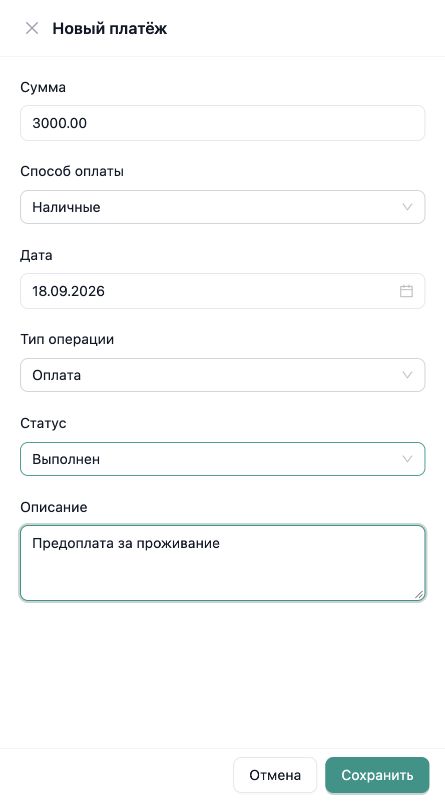
Проверьте данные и нажмите «Сохранить». Затем убедитесь, что операция появилась в списке, и сверьте показатели «Оплачено» и «Долг». Для выхода из формы без добавления операции нажмите «Отмена».
Статус «Выполнен» ставьте после подтверждения фактической оплаты. Для платежа, который уже поступил через онлайн-оплату и отражён в списке, повторную ручную запись добавлять не нужно.
3. Учтите частичную предоплату #
Если гость оплачивает проживание частями, вносите каждый полученный платёж на его фактическую сумму. Например, при стоимости бронирования 10 000 ₽ и предоплате 3 000 ₽ остаток составит 7 000 ₽, если других операций и изменений стоимости нет.
После окончательного расчёта проверьте остаток долга. При расхождении сверяйте не только платежи, но и текущую стоимость проживания, дополнительные услуги и возвраты.
4. Создайте ссылку на оплату для гостя #
На вкладке «Платежи» нажмите «Создать ссылку на оплату». В форме доступны три варианта:
- По политике оплаты — сумма определяется условиями оплаты бронирования.
- Остаток по бронированию — запрос оставшейся суммы.
- Фиксированная сумма — укажите сумму вручную в поле «Сумма ссылки».
Сверьте «Сумма к оплате» и текущий долг, затем нажмите «Создать ссылку». Фиксированная сумма должна быть больше нуля и не превышать остаток по бронированию. После оплаты гостем проверьте операцию и остаток долга в карточке.
Создание ссылки само по себе не подтверждает получение денег. Перед окончательным расчётом проверьте результат оплаты.
5. Как учитывать возврат #
В форме «Новый платёж» предусмотрен тип операции «Возврат». Для учёта возврата укажите сумму, способ, дату и описание, соответствующие выполненной операции. Сверьте результат с платёжными документами и текущим балансом бронирования.
Запись о возврате должна соответствовать фактическому движению средств. Возврат онлайн-платежа выполняйте по процедуре подключённого платёжного сервиса; не считайте ручную запись в PMS подтверждением перевода денег гостю.
Если долг не соответствует ожидаемому #
- Проверьте, что открыт нужный номер бронирования.
- Сверьте сумму, дату, тип и статус каждой операции.
- Проверьте, нет ли повторного внесения одной оплаты.
- Уточните, менялась ли стоимость проживания или дополнительных услуг.
- Обновите карточку перед повторным добавлением платежа.
Если расхождение сохраняется, передайте номер бронирования и сведения об операции в поддержку InnSync.


