Промокоды в модуле бронирования InnSync позволяют предложить гостям скидку в процентах или фиксированной сумме. Код создаётся в разделе «Онлайн-бронирование → Промокоды»: здесь можно выбрать категории и тарифы, задать условия проживания, период действия и лимит использований.
Рассмотрим создание промокода WELCOME_10 со скидкой 10% на проживание.
1. Откройте создание промокода #
В меню InnSync PMS выберите «Онлайн-бронирование», откройте «Промокоды» и нажмите «Новый промокод». Настройки разделены на четыре вкладки: «Основное», «Применимость», «Ограничения» и «Срок и активность».
2. Укажите код и размер скидки #
На вкладке «Основное» заполните поле «Код». Используйте латинские буквы, цифры и знак подчёркивания: например, WELCOME_10. Буквы автоматически приводятся к верхнему регистру.
В описании напишите понятное гостю предложение, например «Скидка 10% на проживание». При необходимости добавьте описание на другом языке на соответствующей языковой вкладке.
Выберите «Процент (%)» или «Фикс. сумма» и задайте размер скидки. Для процентной скидки допустимы значения от 1 до 100. Для нашего примера укажите 10%.
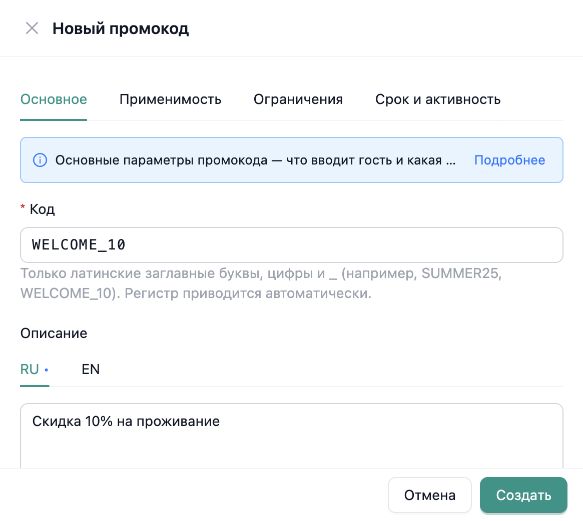
3. Выберите, к чему применяется скидка #
Откройте «Применимость». В поле «Применять к» вариант «Бронированию» относится к сумме бронирования, а «Номеру» — к стоимости проживания. Для примера со скидкой на проживание выберите «Номеру».
Для скидки на бронирование можно выбрать его компоненты. Пустой список компонентов означает применение ко всем компонентам. В полях «Категории номеров» и «Тарифные планы» задайте нужные категории и тарифы; пустые списки означают все категории и все тарифы соответственно.
4. Задайте условия проживания #
На вкладке «Ограничения» настройте только условия, необходимые для вашей акции:
- Период применимости — диапазон дат заселения.
- Мин. ночей / Макс. ночей — допустимая длительность проживания. Например, минимум 3 ночи для предложения на длительное проживание.
- Мин. гостей / Макс. гостей — условия по общему числу гостей.
- Мин. дней до заселения / Макс. дней до заселения — ограничения по заблаговременности бронирования.
- Дни недели — дни заселения, для которых подходит код. Если дни не выбраны, ограничение по дню недели не задаётся.
5. Укажите срок действия и лимит использований #
На вкладке «Срок и активность» поле «Период действия» задаёт, когда гость может ввести код в корзине. Это отдельная настройка от дат заселения на вкладке «Ограничения».
Например, гости могут вводить код в октябре для заселения в ноябре: октябрь указывается в «Периоде действия», ноябрь — в «Периоде применимости».
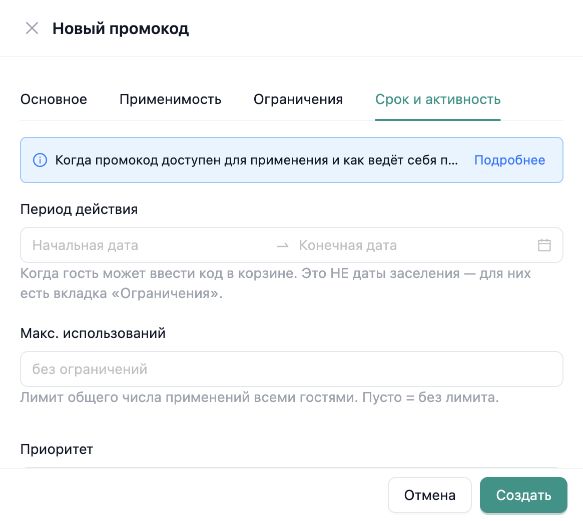
«Макс. использований» ограничивает общее число применений всеми гостями. Пустое поле означает отсутствие этого лимита. Параметр «Приоритет» определяет выбор при совпадении нескольких подходящих кодов или правил: согласно подсказке интерфейса, большее число имеет преимущество.
Проверьте переключатель «Активен». Он позволяет отключить промокод без удаления. Когда все условия проверены, нажмите «Создать».
6. Проверьте предложение перед запуском #
Откройте гостевой модуль бронирования, выберите даты, категорию, тариф и состав гостей, которые соответствуют условиям. Введите созданный код в корзине и проверьте итоговую сумму до подтверждения бронирования. Отдельно проверьте вариант, который не должен попадать под акцию, например другой тариф или даты вне периода.
Если скидка не применяется, проверьте активность кода, оба диапазона дат, категории, тарифы, ограничения по ночам и гостям, а также лимит использований. Перед публикацией акции убедитесь, что гостю понятны её условия.


