В настройках гостевого портала InnSync PMS можно разрешить гостям отправлять запросы на отмену бронирования и изменение дат, а также выбрать поля анкеты онлайн-регистрации. Эти настройки общие для всех модулей одного отеля.
1. Откройте настройки гостевого портала #
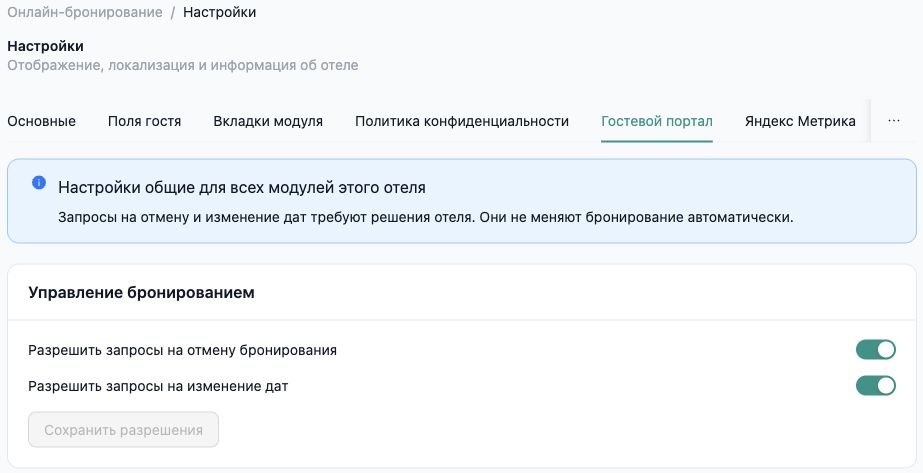
В основном меню выберите «Онлайн-бронирование» → «Настройки», затем откройте вкладку «Гостевой портал». На странице находятся блоки «Управление бронированием» и «Онлайн-регистрация».
2. Настройте запросы на изменение бронирования #
В блоке «Управление бронированием» доступны два переключателя:
- «Разрешить запросы на отмену бронирования» — позволяет гостю обратиться в отель с запросом на отмену.
- «Разрешить запросы на изменение дат» — позволяет гостю запросить другие даты проживания.
Выберите нужные разрешения и нажмите «Сохранить разрешения». Если изменений нет, кнопка неактивна.
Запрос гостя не отменяет бронирование и не меняет даты автоматически. Решение по запросу принимает отель.
3. Выберите поля онлайн-регистрации #
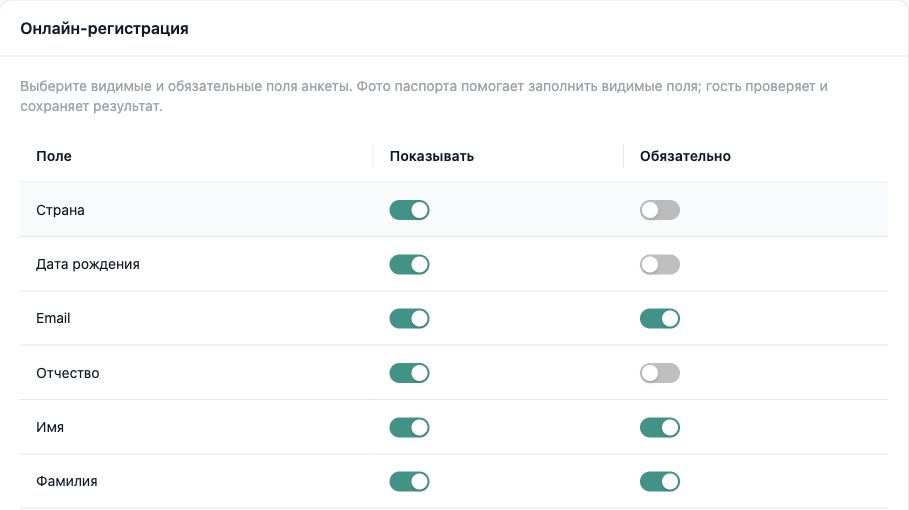
В блоке «Онлайн-регистрация» у каждого поля есть две настройки:
- «Показывать» — поле отображается в анкете гостя.
- «Обязательно» — поле требуется заполнить при регистрации.
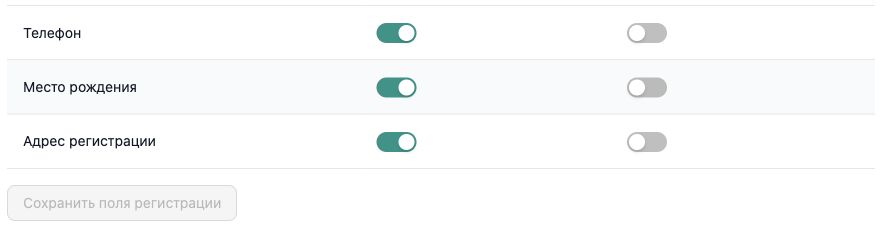
Проверьте имя, фамилию, email и телефон, затем остальные необходимые вашему объекту поля. В списке также есть страна, гражданство, дата и место рождения, отчество, адрес регистрации и реквизиты паспорта. Выбирайте состав анкеты по принятому в отеле порядку работы с гостями.
Например, если email должен быть виден и обязателен для заполнения, включите оба переключателя в его строке. Если поле нужно показывать, но гость может его пропустить, включите только «Показывать».
4. Сохраните поля регистрации #
Просмотрите весь список до конца и нажмите «Сохранить поля регистрации». Эта кнопка сохраняет анкету отдельно от разрешений на запросы. Если вы изменили оба блока, сохраните каждый из них своей кнопкой.
Как используется фото паспорта #
Фото паспорта помогает заполнить видимые поля анкеты. После заполнения гость проверяет сведения и сохраняет результат. Возможность заполнения по фото не заменяет проверку введённых данных.
Что проверить после настройки #
- В анкете видны нужные поля.
- Обязательными отмечены именно те поля, которые должен заполнить гость.
- Разрешения на запросы соответствуют порядку работы отеля.
- Если менялись разрешения и анкета, сохранены оба блока.
Для работы с порталом конкретного бронирования в карточке брони предусмотрена кнопка «Гостевой портал». Персональную ссылку на бронирование передавайте только соответствующему гостю.
Связанные инструкции #
- Как изменить бронирование в InnSync PMS
- Как отменить бронирование в InnSync PMS
- Как настроить шаблоны писем гостям
Вопросы по настройке: support@innsync.ru.


