В InnSync PMS заселение и выселение оформляются в карточке бронирования на вкладке «Номера и гости». Найдите нужный номер, нажмите «Заселить» или «Выселить» рядом с гостем и подтвердите действие. Фактические даты проживания отображаются в карточке номера отдельно от плановых.
1. Откройте бронирование #
В шахматке найдите бронирование на нужные даты и нажмите на его полосу. В появившейся карточке выберите «Открыть». Также можно найти бронирование через раздел «Бронирования».
Сверьте номер бронирования, бронирующего, даты и физический номер. Если бронирования ещё нет, сначала создайте его в шахматке.
2. Подготовьте данные к заселению #
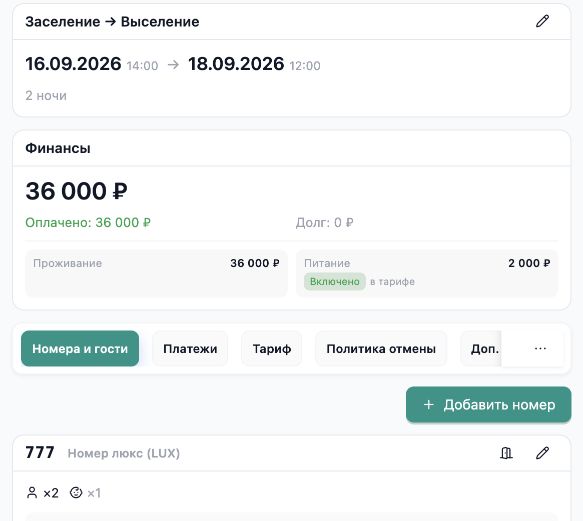
Откройте вкладку «Номера и гости». Проверьте категорию, физический номер, вариант размещения и список проживающих. Для уточнения сведений используйте «Редактировать гостя», для добавления человека — «Добавить гостя».
Сверьте плановые даты проживания и условия оплаты. Если требуется исправить период, воспользуйтесь кнопкой «Изменить даты проживания». Плановые даты описывают срок бронирования; фактическое прибытие отмечается отдельным действием «Заселить».
3. Оформите заселение #
- На вкладке «Номера и гости» найдите нужный номер и строку гостя.
- Нажмите кнопку с подсказкой «Заселить».
- В окне «Заселить» проверьте номер в вопросе «Заселить в номер …?».
- Нажмите «Сохранить», чтобы подтвердить действие, или «Отмена», чтобы вернуться без изменений.
- Проверьте поле «Факт. заселение» в карточке номера.
Подтверждение относится к указанному номеру. Если в бронировании несколько номеров, проверяйте фактическое заселение каждого из них отдельно.
4. Проверьте расчёты перед выселением #
В блоке «Финансы» отображаются сумма бронирования, «Оплачено» и «Долг». На вкладке «Платежи» можно посмотреть учтённые платежи и сверить их с фактически полученной оплатой.
Перед выселением проверьте стоимость проживания и дополнительных услуг. Если оплата получена, но ещё не отражена в системе, внесите её через «Добавить платёж». Для запроса оплаты предусмотрена кнопка «Создать ссылку на оплату».
Оформление выселения и учёт оплаты — отдельные действия. Завершите расчёт в соответствии с условиями бронирования и правилами вашего объекта.
Подробнее: как учитывать платежи и задолженность в InnSync PMS.
5. Оформите выселение #
- Вернитесь на вкладку «Номера и гости».
- Убедитесь, что у нужного номера заполнено поле «Факт. заселение».
- Нажмите кнопку с подсказкой «Выселить» рядом с гостем.
- Проверьте номер в окне подтверждения и нажмите «Сохранить».
- Проверьте поле «Факт. выселение» в карточке номера.
Выселение доступно после заселения. Если в бронировании несколько номеров с разными сроками проживания, выполняйте действие для того номера, гости которого завершили проживание.
Если заселение или выселение отмечено ошибочно #
Для уже выполненного действия соответствующая кнопка предлагает отмену: «Отменить заселение» или «Отменить выселение». Проверьте номер и подтвердите исправление. Если уже отмечены и заселение, и выселение, сначала отмените выселение, затем при необходимости заселение.
Перед повторным действием обновите карточку и проверьте фактические даты. Если кнопка недоступна, проверьте состояние бронирования и права доступа пользователя. При необходимости обратитесь в поддержку InnSync.


