Если категория номера не появляется в модуле онлайн-бронирования InnSync, последовательно проверьте параметры поиска, наличие номеров, выбор тарифов, цены и ограничения. Свободный номер в шахматке — только одна из этих проверок.
1. Повторите поиск с теми же условиями #
Откройте модуль бронирования на сайте объекта. Укажите даты заселения и выселения, количество взрослых и детей, возраст детей и промокод, если он использовался. Зафиксируйте, какая категория или тариф не отображается.
Сравнивайте результаты при одинаковых условиях. Например, поиск на одну ночь и поиск на две ночи могут дать разные результаты из-за минимальной продолжительности проживания.
2. Проверьте наличие и размещение гостей #
В шахматке проверьте нужную категорию на весь период проживания, а не только на день заселения. Убедитесь, что существующие бронирования не занимают доступные номера на части периода.
Затем откройте настройки категории и проверьте варианты размещения: количество взрослых, детей и условия размещения по возрасту. Параметры гостевого поиска должны соответствовать предлагаемому размещению.
Подробно: как настроить категорию номера в InnSync PMS.
3. Убедитесь, что тариф включён для сайта #
Откройте Онлайн-бронирование → Тарифы. Проверьте отметку рядом с нужным тарифом. У невыбранных тарифов отображается подпись «Не отображается на сайте». Наличие тарифа в PMS само по себе не означает, что он выбран для модуля бронирования.

4. Проверьте цены на весь период #
Откройте Менеджер цен, выберите тот же тариф и категорию. Проверьте дневные цены для нужного варианта размещения на каждую ночь проживания.
Если заполняете цены массово, внимательно выберите тариф, категории, диапазон дат и дни недели. Перед применением проверьте список изменений: ошибочно выбранный период может оставить нужные даты незаполненными.
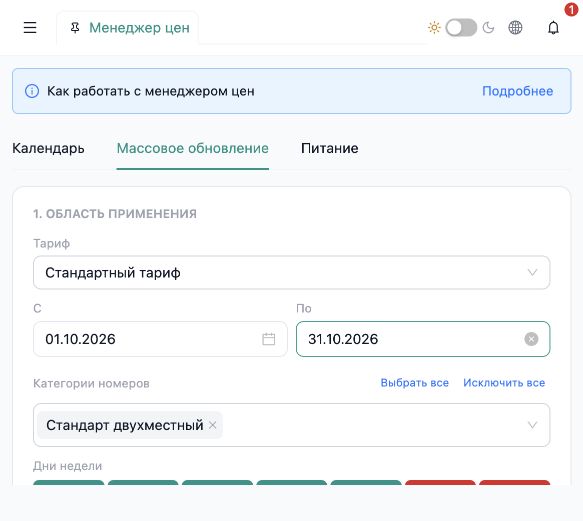
Пошаговая настройка: как установить дневные цены.
5. Проверьте ограничения продаж #
В календаре Менеджера цен проверьте ограничения выбранного тарифа и категории:
- Закрыты продажи — закрытие продаж на выбранные даты.
- Нет заселения (CTA) — запрет начала проживания в выбранный день.
- Нет выселения (CTD) — запрет завершения проживания в выбранный день.
- Мин. проживание / Макс. проживание — допустимая продолжительность проживания.
- Мин. при заселении / Макс. при заселении — условия продолжительности, зависящие от даты заселения.
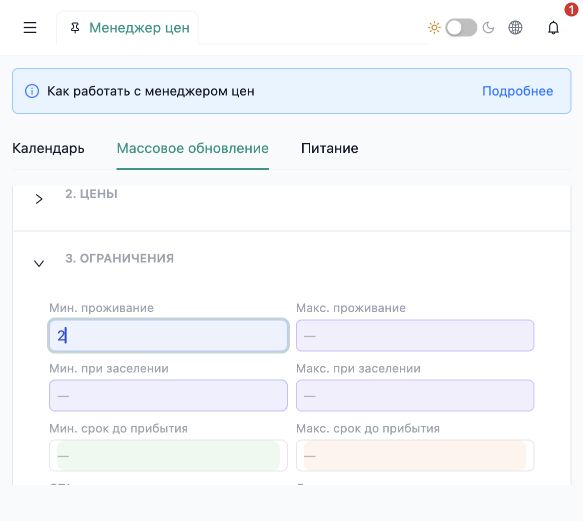
Пример: если установлен минимум две ночи, поиск на одну ночь не соответствует этому условию. Проверьте тот же период с допустимой продолжительностью. Меняйте ограничение только тогда, когда действительно хотите изменить условия продаж.
Открытие продаж не отменяет остальные ограничения. Параметр «Нет OTA» относится к онлайн-каналам; проверяйте его отдельно от условий прямого бронирования на сайте.
Подробно: как настроить ограничения продаж.
6. Повторите поиск и оцените результат #
После сохранения нужных настроек снова выполните поиск в модуле с исходными датами и составом гостей. Проверьте появление категории, нужного тарифа и итоговую стоимость. Если меняли несколько условий, проверяйте результат после каждого изменения — так проще найти причину.
Если номер по-прежнему недоступен, передайте поддержке ссылку на модуль, даты поиска, количество взрослых и детей с возрастом, название категории и тарифа, а также скриншот результата. Укажите, какие проверки уже выполнены.
Если проблема связана с размещением модуля на странице, воспользуйтесь инструкцией по установке модуля бронирования InnSync.


