Шаблоны писем в InnSync PMS помогают подготовить сообщения гостям с данными бронирования: номером брони, датами проживания, составом гостей и суммой. Редактор разделён на три шага: «Контент», «Preview» и «Когда отправлять».
1. Откройте шаблон #
В основном меню выберите «Настройки» → «Шаблоны писем». Для изменения существующего письма нажмите кнопку с карандашом «Изменить шаблон» в его строке. Для нового письма нажмите «Добавить»: система сразу создаст черновик и откроет редактор.
2. Укажите название, язык и тему #
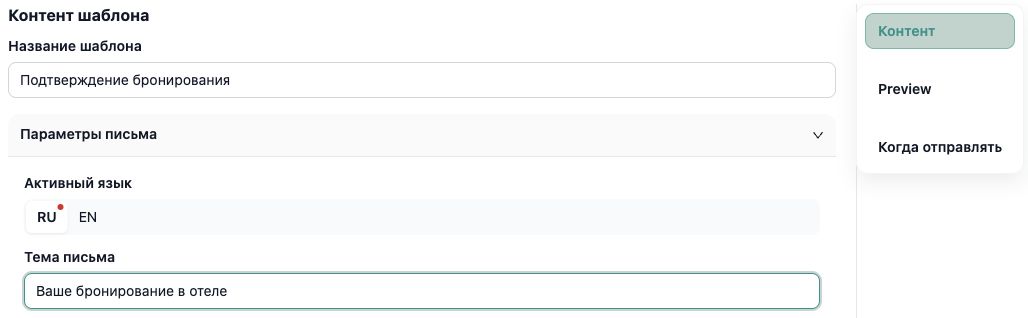
На вкладке «Контент» задайте понятное название шаблона, например «Подтверждение бронирования». В блоке «Параметры письма» выберите активный язык и заполните тему, которую увидит гость.
Название шаблона помогает сотрудникам найти письмо в списке, а тема отображается у получателя. Для каждого используемого языка проверьте тему и текст отдельно.
3. Напишите текст и добавьте переменные #
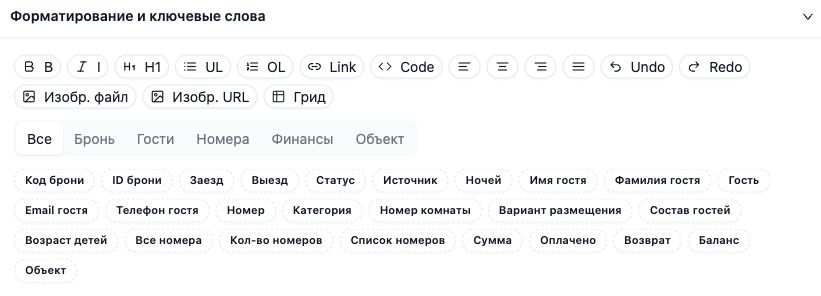
В блоке «Тело письма (визуально)» введите сообщение. Используйте панель «Форматирование и ключевые слова» для выделения текста, заголовков, списков, ссылок и изображений.
Чтобы подставлять данные бронирования автоматически, поставьте курсор в нужное место текста и выберите кнопку переменной: например «Код брони», «Имя гостя», «Ночей», «Категория» или «Сумма». Для поиска доступны группы «Бронь», «Гости», «Номера», «Финансы» и «Объект».
Переменные выглядят как обозначения в двойных фигурных скобках, например {{reservation.code}}. Сохраняйте их написание; при подготовке письма система подставит соответствующее значение.
4. Выберите оформление #
В блоке «Визуальные темы» доступны варианты оформления, в том числе «Классическая», «Минималистичная» и «Деловая». Выберите подходящую тему и проверьте результат в предпросмотре. Для простого информационного письма достаточно коротких абзацев, понятной темы и одного основного действия для гостя.
5. Проверьте Preview #
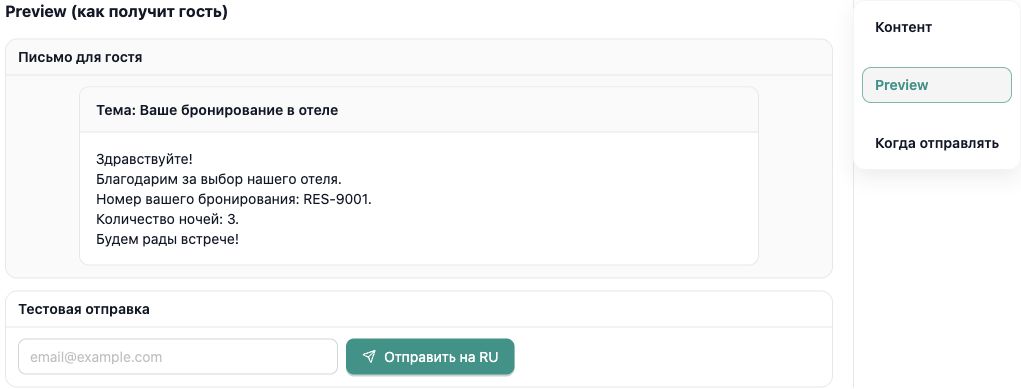
Нажмите «Далее», чтобы сохранить контент и перейти к «Preview». Проверьте тему, абзацы, оформление и подстановку переменных. Предпросмотр использует пример данных бронирования.
В блоке «Тестовая отправка» можно указать свой рабочий email и нажать «Отправить на RU» или кнопку для выбранного языка. Это отдельное действие, которое отправляет письмо на указанный адрес. Оно позволяет проверить отображение письма в почтовом клиенте.
6. Настройте, когда отправлять письмо #
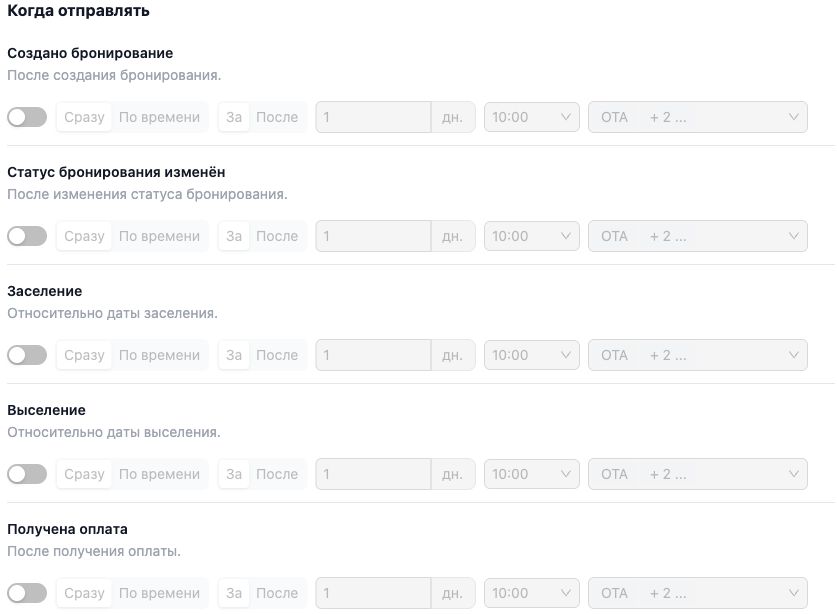
Перейдите на вкладку «Когда отправлять». В ней предусмотрены события:
- создано бронирование;
- изменён статус бронирования;
- заселение;
- выселение;
- получена оплата.
Включайте только те события, для которых подходит текст письма. Проверьте доступные настройки момента отправки и источников бронирования. Для привязки к дате проживания предусмотрены параметры «За» или «После», число дней и время. Если автоматическая отправка не нужна, оставьте события выключенными.
7. Сохраните и проверьте шаблон #
На последнем шаге нажмите «Сохранить». Вернитесь в список шаблонов и проверьте название и доступные языки. Перед использованием автоматической отправки убедитесь, что текст соответствует выбранному событию и все нужные языковые версии заполнены.
Переход между шагами сохраняет изменения контента. Поэтому для подготовки нового письма удобнее создать отдельный шаблон, а действующий редактировать после подготовки текста.
Связанные инструкции #
Вопросы по настройке: support@innsync.ru.


